海外FX取引を効率化:MT5チャート決済連動・ポジション一覧・損益計算の自動連携ガイド

海外FXの取引において、毎回の決済操作、複数ポジションの確認、そして面倒な損益計算に多くの時間を費やしていませんか?もし、これらの作業をより速く、より正確に行えるとしたら、あなたの取引パフォーマンスは大きく向上するかもしれません。この記事では、多くのトレーダーが愛用するMT5プラットフォームを最大限に活用し、「海外FXチャート決済連動」「海外FXポジション一覧表示」「MT5損益計算自動連携」といった、取引を劇的に効率化するための具体的な設定方法とテクニックを徹底的に解説します。手動操作のミスを減らし、より戦略的な取引に集中するための第一歩を踏み出しましょう。
なぜ海外FX取引の効率化・連携が重要なのか?
日々の取引において、「効率化」は単なる時間節約以上の意味を持ちます。特に、値動きの激しい海外FX市場では、一瞬の判断が利益や損失を大きく左右します。ここでは、MT5の連携機能を活用することがなぜ重要なのか、3つの具体的なメリットから解説します。
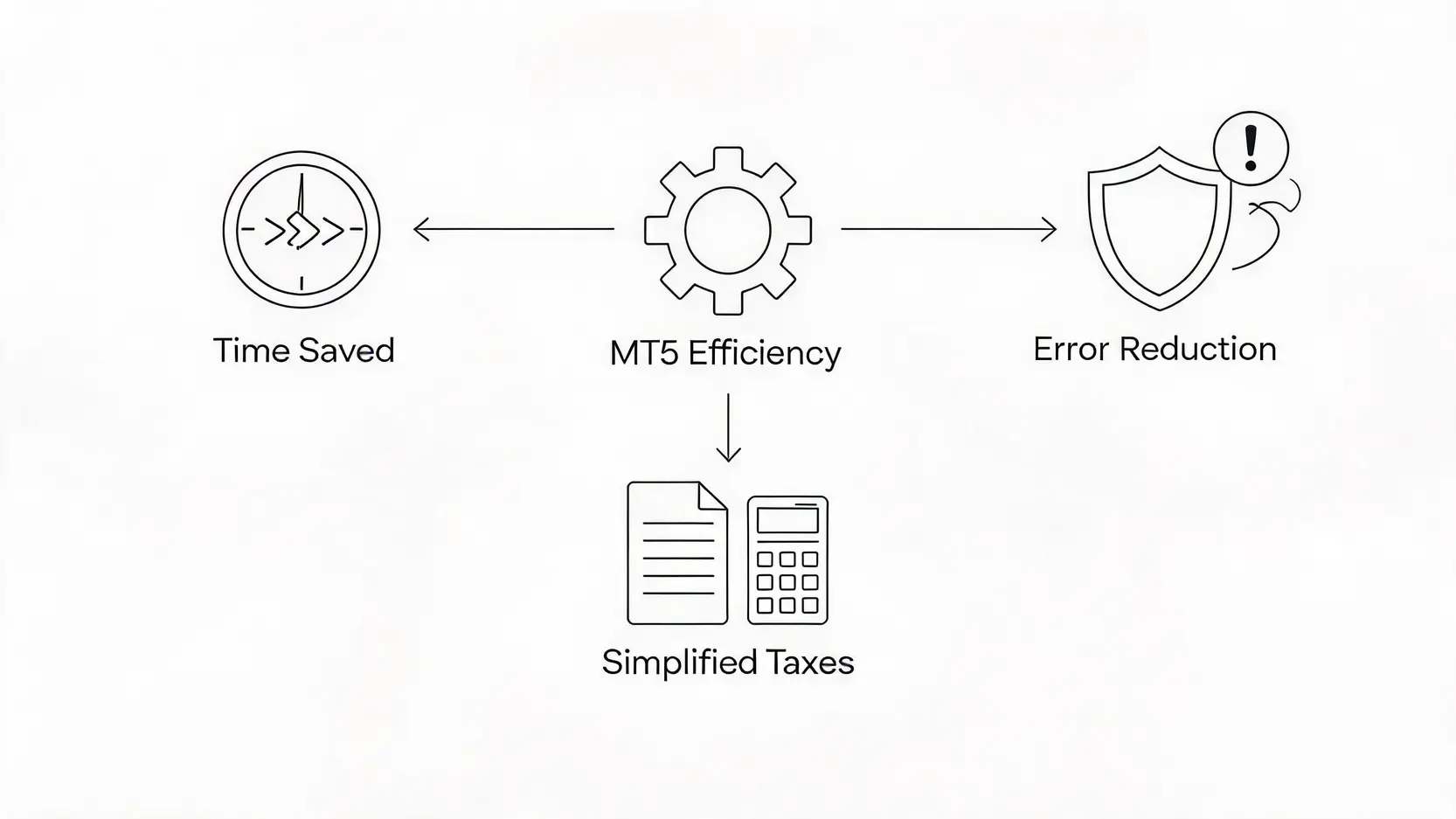
取引時間の短縮と機会損失の防止
最大のメリットは、取引にかかる時間を大幅に削減できることです。例えば、複数のポジションを決済する際、一つずつ手動で操作するのは時間がかかり、その間に相場が急変して絶好の決済タイミングを逃す(機会損失)可能性があります。海外FXチャート決済連動のような機能を活用すれば、チャート上から1〜2クリックで決済が完了するため、スキャルピングなどの短期売買において特に有利です。貴重な時間を分析や戦略立案に充てることができます。
手動操作によるヒューマンエラーの削減
「決済しようとしたら、間違えて新規注文してしまった」「損切りラインを打ち間違えた」といった経験はありませんか?これらは、手動操作に起因する典型的なヒューマンエラーです。特に、精神的なプレッシャーがかかる場面では、こうしたミスが起こりがちです。MT5の連携機能や自動化ツールは、こうした操作ミスを物理的に減らし、感情に左右されない一貫性のある取引をサポートします。結果として、意図しない損失を防ぎ、取引の精度を高めることにつながります。
正確な損益管理による税金計算の簡素化
海外FXで利益が出た場合、トレーダーにとって確定申告は避けて通れない義務です。しかし、年間の全取引履歴から正確な損益を計算するのは非常に手間がかかります。MT5損益計算自動連携の仕組みを理解し、取引レポートを正しく出力・管理することで、このプロセスを大幅に簡素化できます。年間損益を正確に把握することは、納税額を正しく計算するためだけでなく、自身の取引パフォーマンスを客観的に評価し、次年度の戦略を立てる上でも不可欠です。
基本操作:MT5での海外FXポジション一覧表示と管理方法
複数のポジションを同時に保有することは、多くのトレーダーにとって日常的な行為です。しかし、それらを一元的に把握・管理できなければ、リスク管理が疎かになる可能性があります。ここでは、MT5で保有中の全ポジションを一覧表示し、効率的に管理するための基本的な方法を解説します。
PC版MT5:「ターミナル」ウィンドウでの全ポジション確認
PC版のMT5では、「ターミナル」ウィンドウがポジション管理の中心となります。以下の手順で簡単に確認できます。
- ステップ1:ターミナルウィンドウの表示
MT5の上部メニューから「表示」→「ターミナル」を選択するか、ショートカットキー「Ctrl + T」を押して、画面下部にターミナルウィンドウを表示させます。 - ステップ2:「取引」タブの選択
ターミナルウィンドウの下部にあるタブの中から「取引」を選択します。 - ステップ3:ポジション一覧の確認
現在保有している全てのポジションが一覧で表示されます。ここでは、通貨ペア、取引種別(Buy/Sell)、ロット数、取得価格、現在の価格、そして損益(P/L)などがリアルタイムで確認できます。
この一覧画面で個別のポジションをダブルクリックすれば、決済注文や変更注文の画面を直接開くことも可能です。
スマホアプリ版MT5:いつでもどこでもポジションを一覧表示する手順
外出先でもポジション状況を手軽に確認できるのが、スマホアプリ版MT5の大きな利点です。操作は非常に直感的です。
- ステップ1:アプリの起動とログイン
お使いのスマートフォンでMT5アプリを起動し、ご自身の取引口座にログインします。 - ステップ2:「トレード」画面への移動
画面下部のメニューアイコンの中から、上向き矢印の形をした「トレード」をタップします。 - ステップ3:ポジションの確認と管理
「ポジション」セクションに、現在保有中の全ポジションが表示されます。PC版と同様に、各ポジションの損益状況がリアルタイムで更新されます。ポジションを長押しすると、決済や変更のオプションメニューが表示され、迅速な操作が可能です。
取引を高速化!海外FXチャート決済連動の設定と実践
一刻を争う相場状況で、注文画面を別途開いて決済するのは非効率です。MT5の「ワンクリック取引」機能を有効にすれば、チャート上から直接、スピーディーな決済が可能になります。ここでは、その設定方法と実践的な使い方を解説します。
ワンクリック取引の有効化:設定方法と注意点
この機能を有効化する手順は簡単ですが、その性質を理解しておくことが重要です。
- MT5の上部メニューから「ツール」→「オプション」を選択します。
- 開いたウィンドウで「取引」タブをクリックします。
- 「ワンクリック取引」のチェックボックスにチェックを入れます。
- 免責事項の同意画面が表示されるので、内容を確認し、「同意します」にチェックを入れて「OK」をクリックします。
注意点:「ワンクリック取引」を有効にすると、その名の通り、クリック一回で発注・決済が実行されます。確認画面は表示されないため、誤操作には十分注意が必要です。特に、チャート左上の通貨ペアやロット数の設定を常に確認する癖をつけましょう。
チャート上から直接ポジションを決済する具体的な手順
ワンクリック取引を有効にしたら、チャート上に表示されているポジションラインを使って決済を実行できます。
- ポジションラインの表示:まず、オプションの「チャート」タブで「チャート上に取引履歴を表示」にチェックが入っていることを確認してください。これにより、エントリーした価格がチャート上に点線で表示されます。
- 決済の実行:
- PC版の場合:チャート下部のターミナルウィンドウ(「取引」タブ)に表示されているポジション一覧から、決済したいポジションの一番右側にある「×」マークをクリックします。これだけで即座に決済が完了します。
- チャートから直接:チャート上に表示されたポジションラインの右端にある「×」マークをクリックすることでも、同様に決済が可能です。これにより、視覚的に価格を確認しながら、最適なタイミングでポジションを閉じることができます。
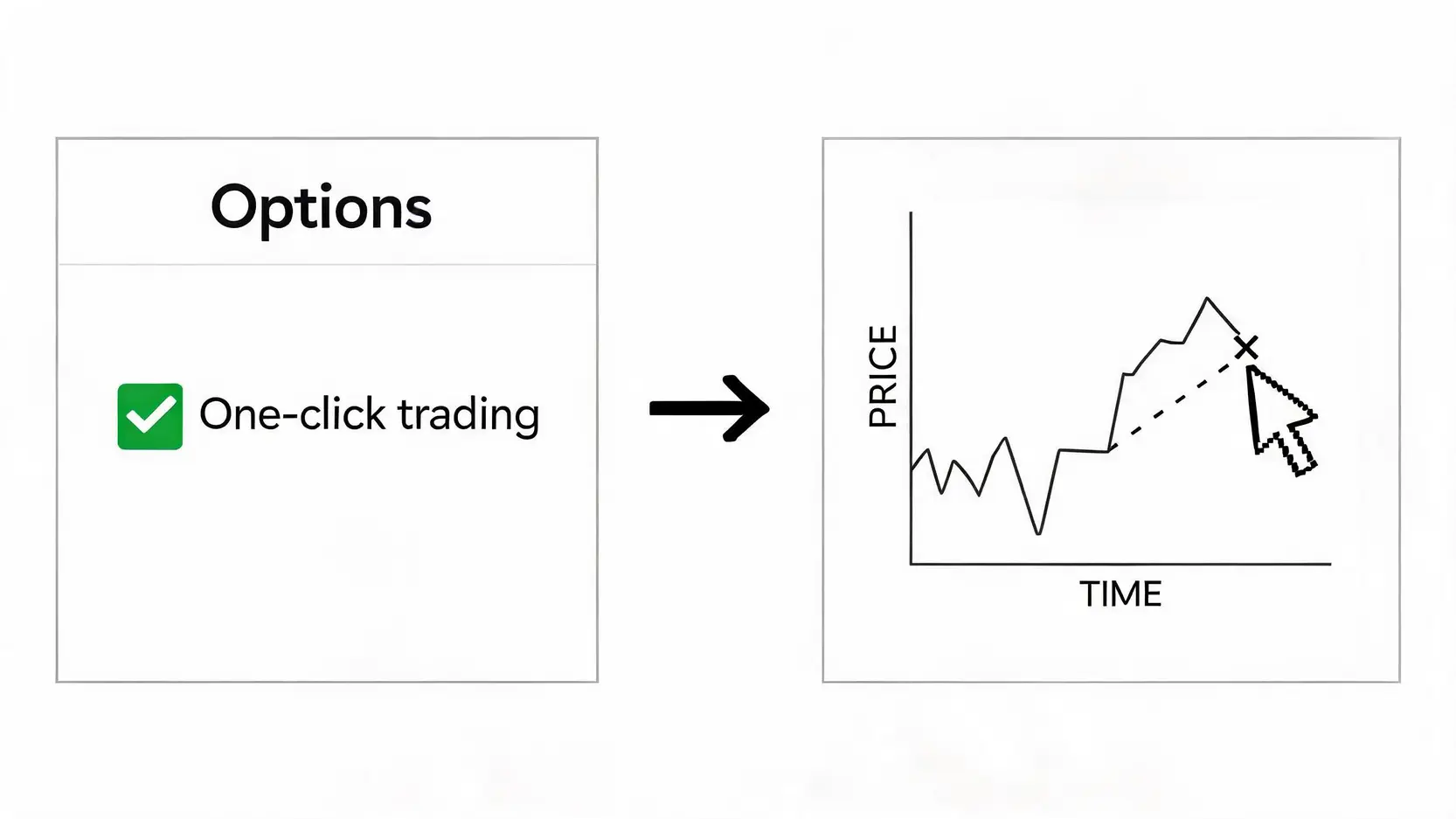
このワンクリック取引機能は、特に短期的な値動きを狙うトレーダーにとって強力な武器となります。
確定申告が楽になる!MT5損益計算自動連携のアイデアとツール
年間の取引損益を正確に計算し、確定申告に備えることはトレーダーの重要な責務です。MT5には、この作業を効率化するためのレポート出力機能が備わっています。ここでは、その活用方法と、さらに進んだ自動化のアイデアを紹介します。
MT5から取引レポート(年間損益)を正確に出力する方法
MT5プラットフォーム自体で、指定した期間の損益レポートを簡単に作成・保存できます。
- ターミナルウィンドウの「口座履歴」タブを選択します。
- 履歴表示エリアで右クリックし、メニューから「期間指定」を選択します。
- 確定申告の対象となる期間(例:2025年1月1日~2025年12月31日)を設定し、「OK」をクリックします。
- 指定した期間の取引履歴が表示されたら、再度右クリックし、「レポート」→「HTML (Webページ)」または「XML (MS Office Excel)」を選択します。
- レポートがブラウザまたはExcelで開かれます。このレポートには、期間内の全取引の詳細、入出金額、そして最終的な純損益が明記されています。
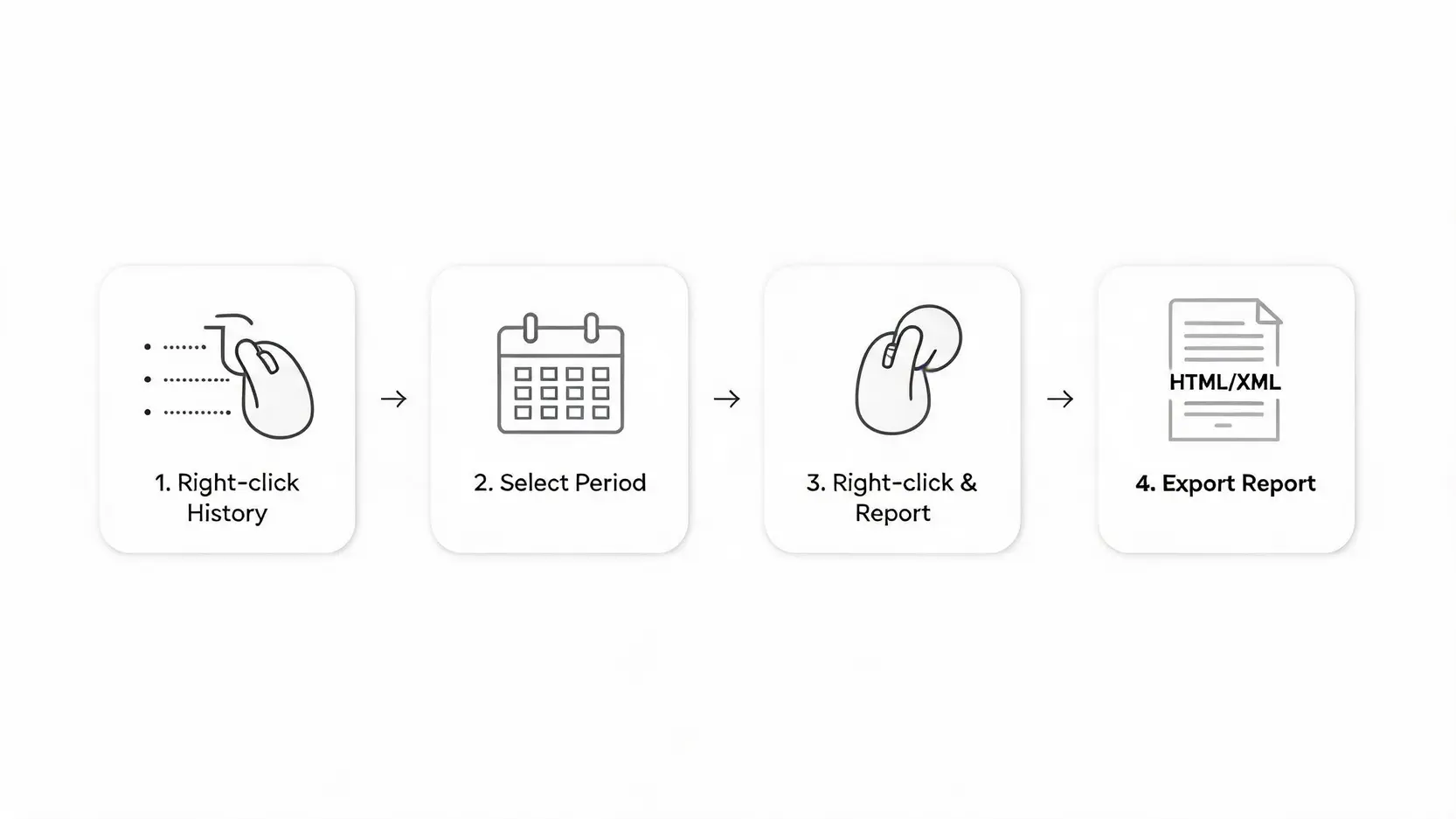
この公式レポートは、確定申告の際の計算根拠として非常に信頼性が高い資料となります。
Excelやスプレッドシートへのデータ連携で損益計算を自動化
前項で出力したレポート(特にXML形式)をExcelやGoogleスプレッドシートにインポートすれば、さらに詳細な分析や管理が可能です。例えば、以下のような活用が考えられます。
- 通貨ペア別の損益分析:どの通貨ペアで最も利益を上げ、または損失を出しているかを可視化する。
- 月次パフォーマンスの追跡:月ごとの損益をグラフ化し、自身のトレードの波を把握する。
- 経費項目との連携:サーバー代や書籍代などの経費を同じシートで管理し、最終的な課税所得を自動計算する。
関数やピボットテーブルを使えば、手計算の手間を完全に排除し、より戦略的な自己分析に時間を割くことができます。
【応用編】外部ツールやEAを活用した完全自動連携の可能性
さらに高度な効率化を求めるトレーダー向けに、外部の損益計算ツールや、特定の処理を自動化するEA(エキスパートアドバイザー)も存在します。これらのツールは、MT5口座とAPI連携し、取引履歴を自動で取得・集計してくれるものが多くあります。複数の海外FX業者で取引している場合でも、損益をまとめて管理できるサービスもあり、確定申告の作業を劇的に楽にしてくれます。ただし、利用する際はツールの信頼性やセキュリティを十分に確認することが重要です。
よくある質問(FAQ)
Q:これらの機能はどの海外FX業者でも使えますか?
A:はい、本記事で紹介した「ポジション一覧表示」「チャート決済連動(ワンクリック取引)」「取引レポートの出力」は、MT5プラットフォームの標準機能です。したがって、取引プラットフォームとしてMT5を提供している海外FX業者であれば、基本的にどの業者でも利用可能です。
Q:ワンクリック取引はリスクが高いというのは本当ですか?
A:リスクが高いというよりは、「操作の速さと引き換えに、確認プロセスが省略される」と理解するのが正確です。意図しないタイミングでの誤クリックが直接的な損失につながる可能性があるため、特に取引に慣れていない初心者の方や、大きなロット数で取引する際には慎重さが求められます。使用する際は、ロット数や通貨ペアの表示を常に確認する習慣をつけることが重要です。
Q:MT5以外のプラットフォーム(例:MT4)でも同じことはできますか?
A:はい、MT4にも同様の機能が備わっています。ポジション一覧は「ターミナル」の「取引」タブで確認でき、ワンクリック取引も設定可能です。取引レポートの出力機能もあります。ただし、インターフェースや一部の操作性に違いがあるため、本記事の手順がそのまま当てはまらない場合があります。基本的な考え方は同じなので、MT4ユーザーの方も応用できるでしょう。より詳細なMT5の使い方については、MT5 使い方 ガイドで基本的な操作から応用までを網羅的に解説していますので、ぜひ参考にしてください。
Q:スマホアプリでも確定申告用のレポートは出力できますか?
A:残念ながら、現在のMT5スマートフォンアプリには、PC版のような詳細な年間取引レポートを出力する機能は搭載されていません。確定申告に必要な公式なレポートを取得する際は、PC版のMT5にログインして操作する必要があります。
結論
本記事では、MT5を駆使して海外FX取引の効率を飛躍的に高める3つの重要な機能、「海外FXポジション一覧表示」、「海外FXチャート決済連動」、そして「MT5損益計算自動連携」について詳しく解説しました。これらの機能をマスターすることで、取引のスピードと正確性が向上し、より分析や戦略策定に集中できる環境が整います。日々の取引をよりスムーズにし、面倒な事務作業から解放されることで、トレーダーとしてさらに一段上のステージを目指せるはずです。まずはこの記事を参考に、ご自身の取引スタイルに合った機能から導入し、スマートなトレーディングを実現してください。
よかったらシェアしてね!