「CBI新規口座開設キャンペーン」開催中!
10ロット取引すると、10,000円のボーナスがもらえる!


BigBossでは、2025年7月現在、次の入金方法を提供しております。
|
入金方法 |
最低入金額 | 最高入金額 | 反映時間 | 手数料 |
| 国内銀行送金 |
なし |
なし | 0~1営業日 |
振込金額50,000円以上の場合:無料 振込金額50,000円未満の場合:1,000円 |
| クレジットカード |
50,000円 |
500,000円/月 |
即時 |
無料 |
| BXONE | 5,000円 |
なし |
即時 | 無料 |
| bitwallet |
10,000円 |
3,000,000円/回 | 即時 | 無料 |
| 暗号通貨 | なし | なし | 0~2営業日 | 無料 |
| CRYPTOS | なし | なし | 0~2営業日 | 無料 |
| 海外銀行送金 |
なし |
なし |
2~5営業日 |
無料 |
| Slash |
なし |
なし |
即時 |
無料 |
| STICPAY |
10,000円 |
3,000,000円/回 |
0~1営業日 |
無料 |
| Peska |
10,000円 |
3,000,000円/回 |
0~1営業日 |
無料 |
※銀行によっては送金手数料や着金手数料が発生する場合があります。
※bitwalletは現在、利用停止中です。
| 国内銀行送金 | |
| メリット |
|
| デメリット |
|
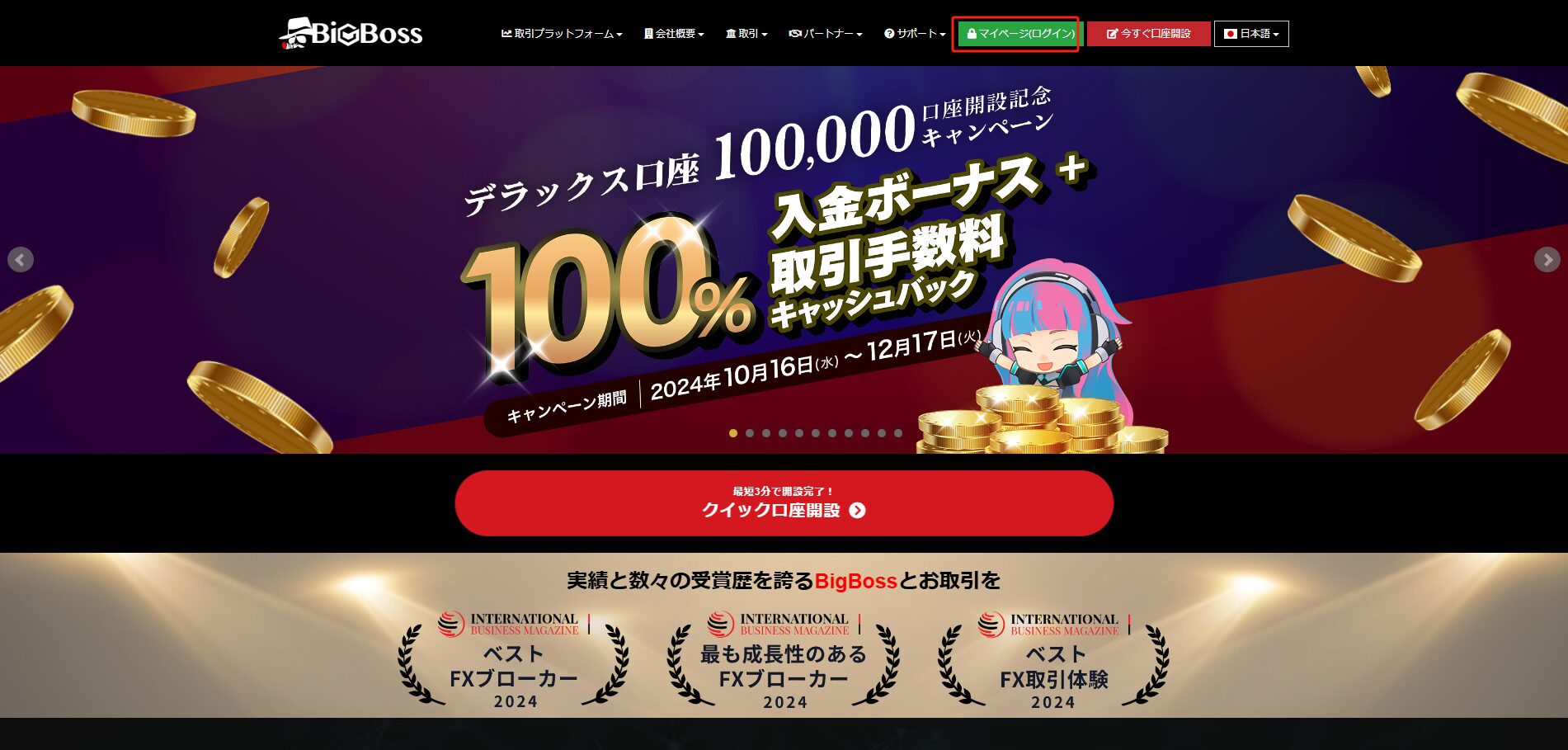
まず、BigBossサイトメニューから「マイページ(ログイン)」をクリックすると、ログインページにアクセスできます。
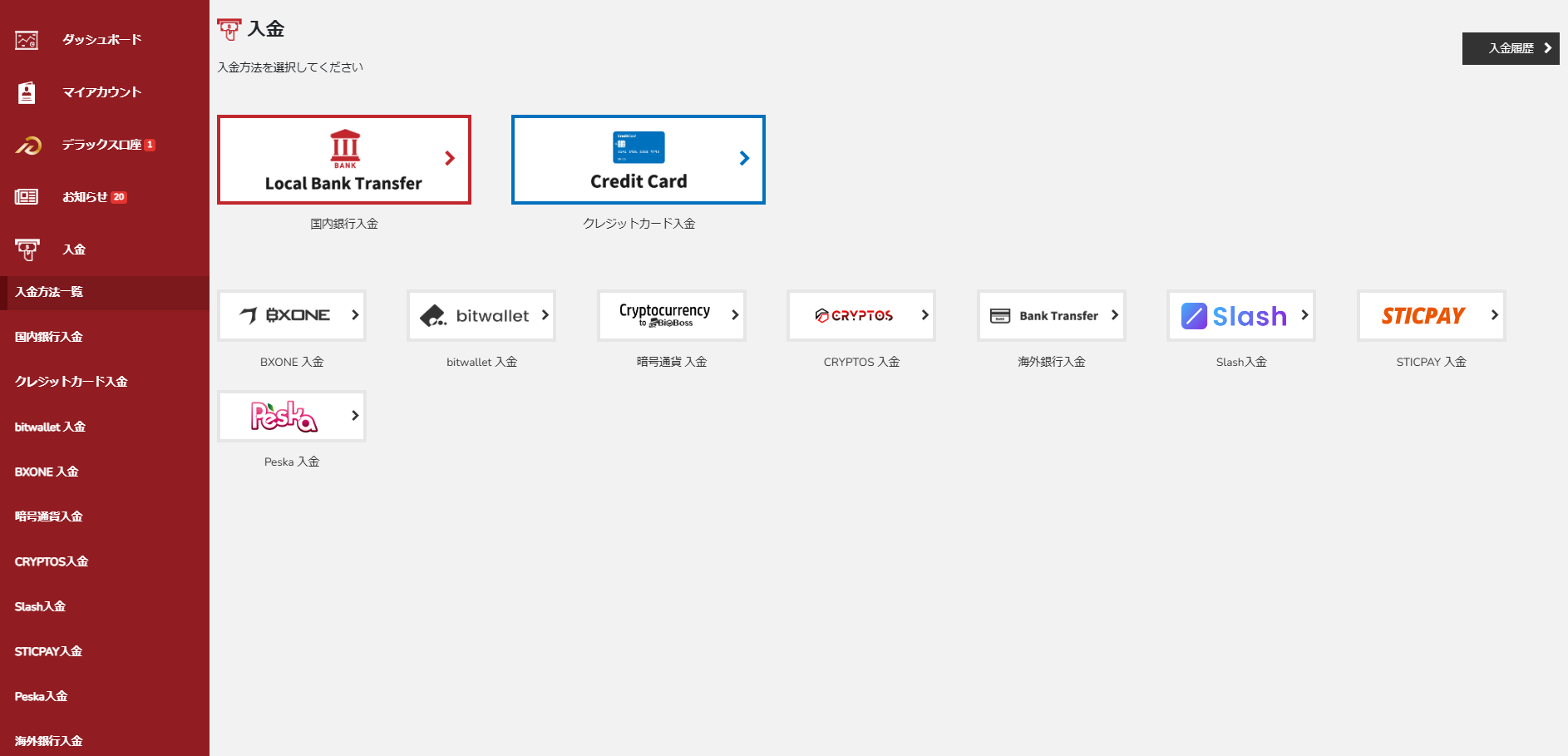
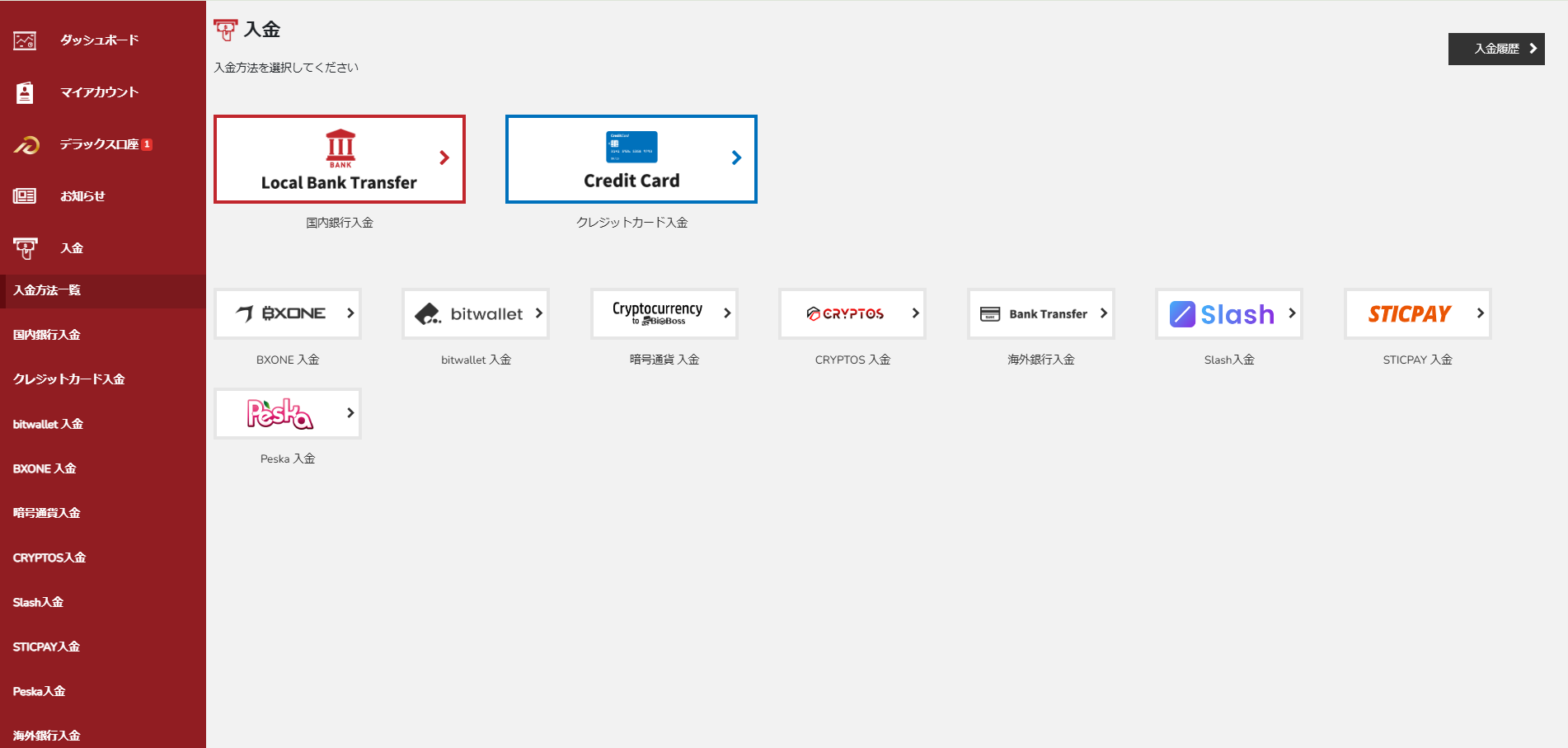
マイページにログインしたら、画面左側の「入金」から「国内銀行入金」を選択します。
次に、「入金先口座を選択する」という画面で入金する口座を選択します。
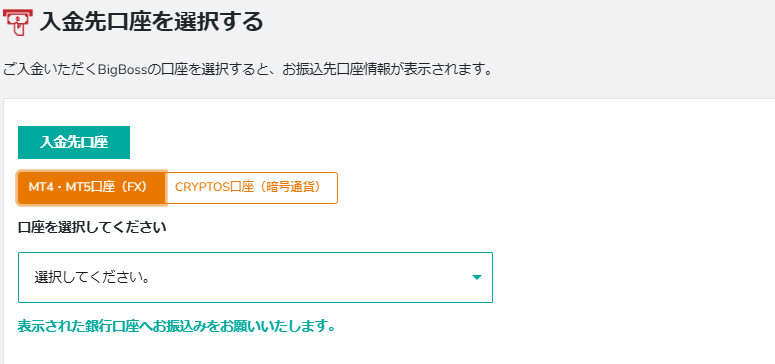
振込先となる銀行口座情報や、振込時の注意事項をご確認ください。
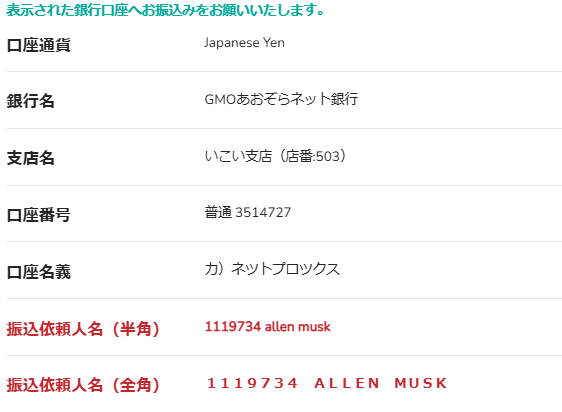
最後に、表示された振込先に、銀行から振込み手続きを行うだけです。振込み手続きをする際には、振込人名義欄にBigBoss口座の「MT4/5アカウント番号」と「名前(ローマ字)」を入力します。以上で国内銀行送金による入金申請は完了です。
| クレジットカード | |
| メリット |
|
| デメリット |
|
| カードブランド | クレジットカード |
| VISA | 〇 |
| Master | 〇 |
| JCB | 〇 |
| UnionPay | × |
| AMEX | × |
| Diners | × |
まず、BigBossサイトメニューから「マイページ(ログイン)」をクリックすると、ログインページにアクセスできます。
マイページにログインしたら、画面左側の「入金」から「クレジットカード入金」を選択します。
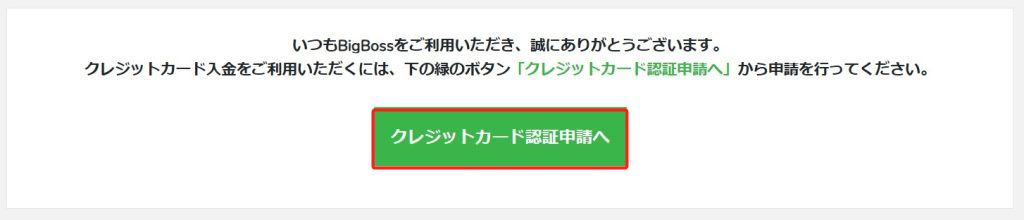
初めてクレジットカード認証が完了していない場合は、クレジットカード入金をする前に認証手続きが必要となります。「クレジットカード認証申請へ」というボタンをクリックします。
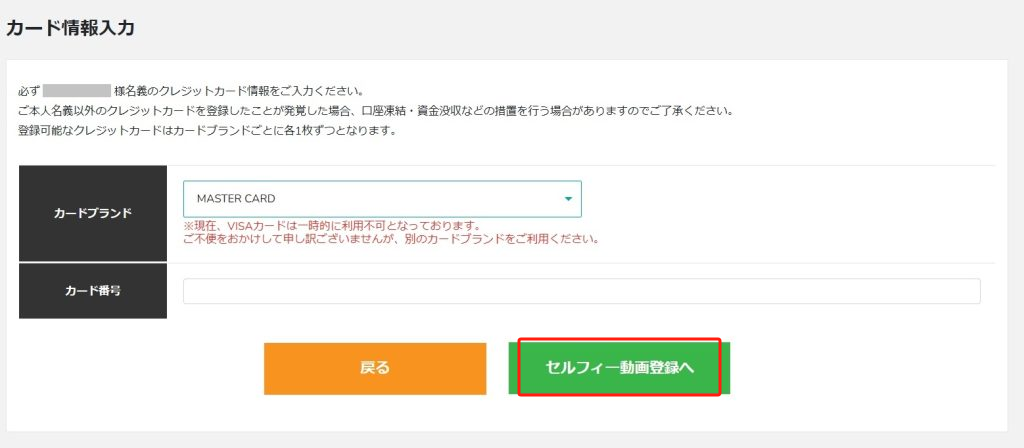
次に、「カードブランド」「カード番号」を入力し、「セルフィー動画登録へ」をクリックします。
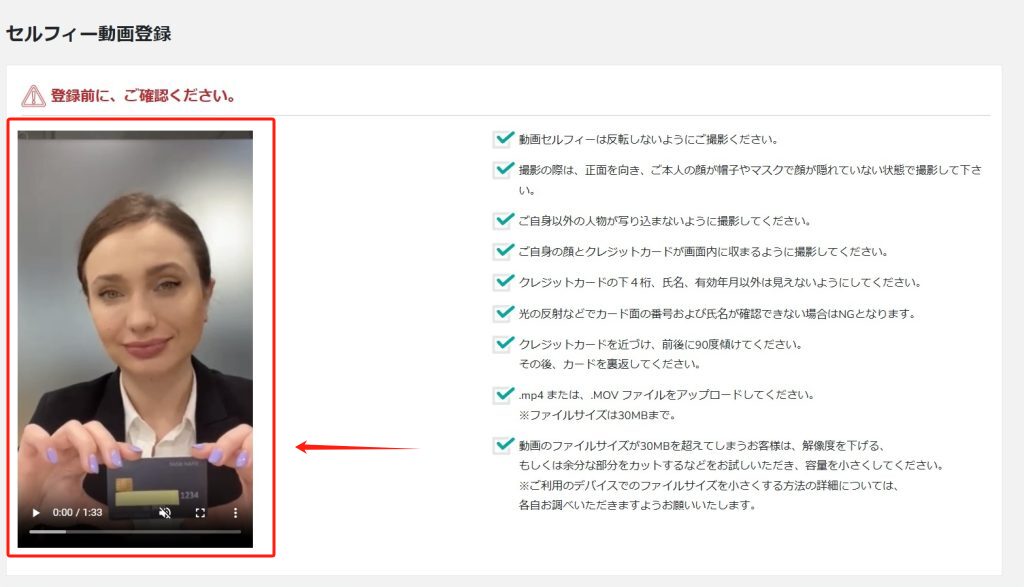
そして、入金に利用するカードを手に持ったセルフィー動画をアップロードします。
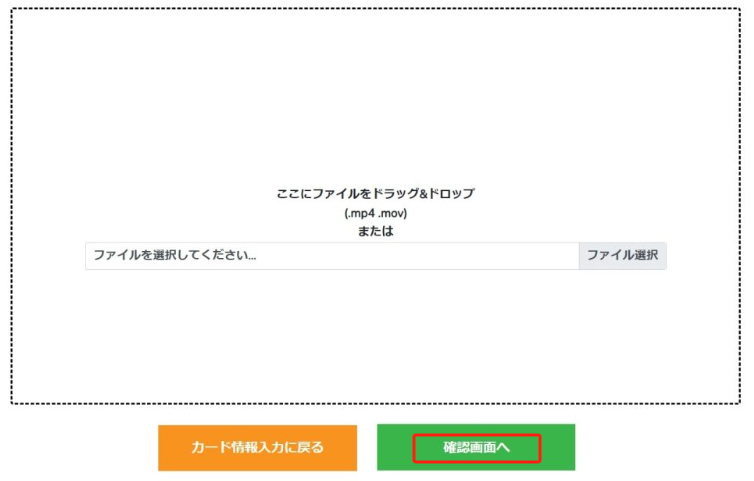
アップロードできたら「確認画面へ」をクリックします。問題がなければ「申請登録」をクリックします。
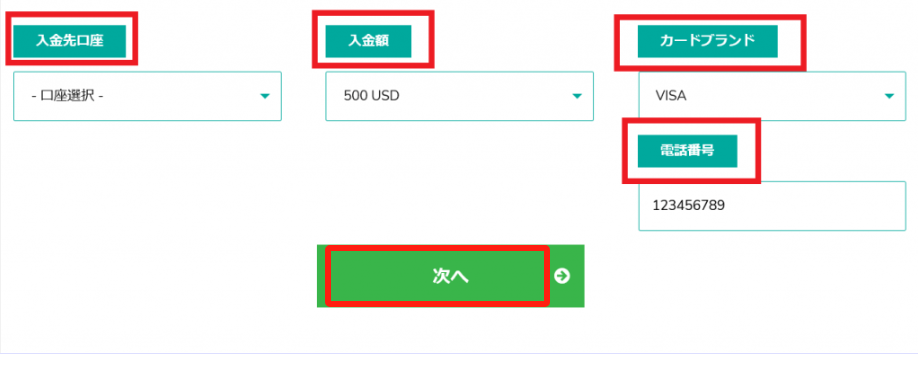
クレジット認証が完了したら、再度「マイページ(ログイン)」→「入金」→「クレジットカード入金」と順に開いていきます。それから、「入金先口座」「入金額」「カードブランド」「電話番号」を入力します。できたら、「次へ」をクリックします。
その後、「電話番号」にSMSメッセージを受け取る携帯電話番号を入力し、「SMSを送信する」をクリックします。
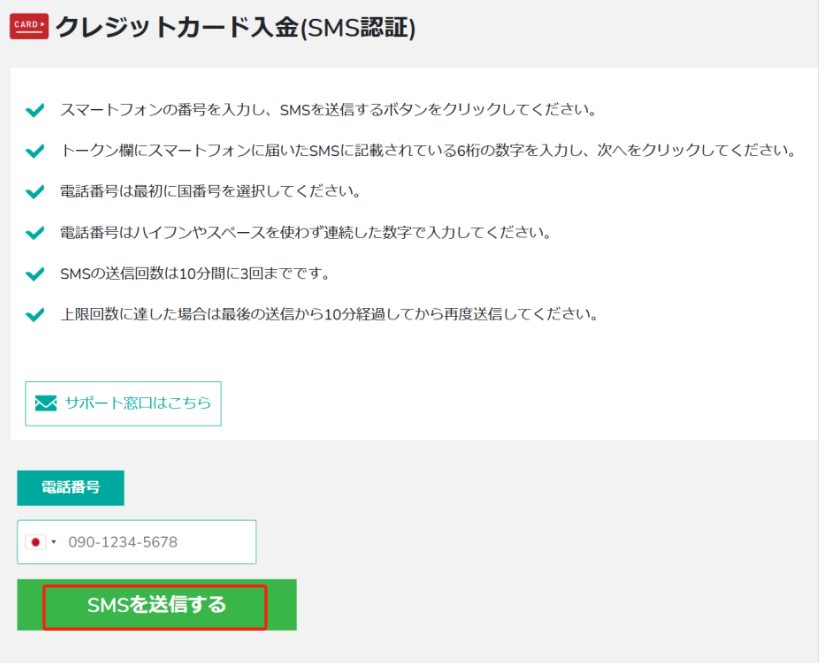
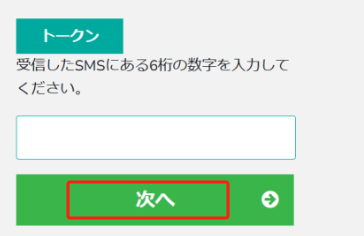
できたら、SMS内に表示されている認証トークンである6桁の数字を入力し、「次へ」をクリックします。
最後に、カード情報を入力します。入力できたら、「同意する」にチェックを入れ「入金する」をクリックします。
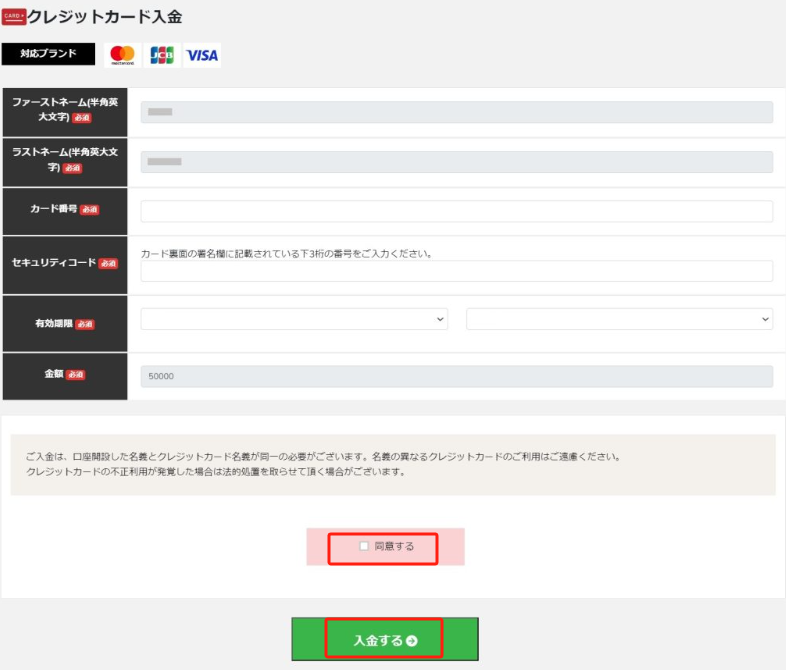
以上でクレジットカードによる入金申請は完了です。
| BXONE | |
| メリット |
|
| デメリット |
|
まず、BigBossサイトメニューから「マイページ(ログイン)」をクリックすると、ログインページにアクセスできます。
マイページにログインしたら、画面左側の「入金」から「BXONE入金」を選択します。
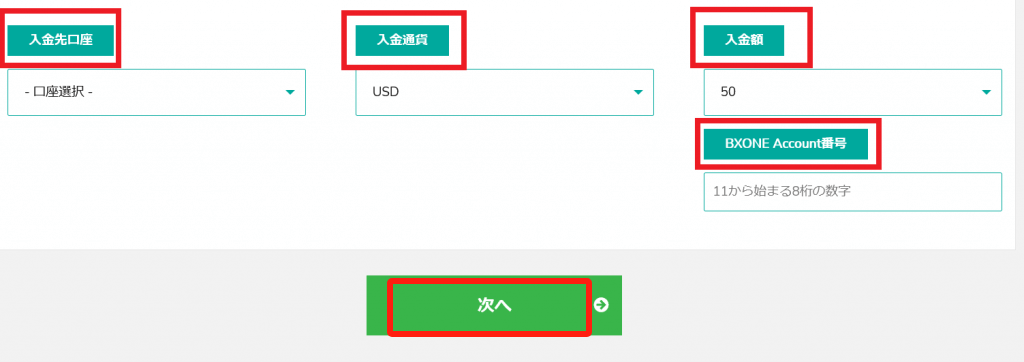
次に、「入金先口座」「入金通貨」「入金額」「BXONE Account番号」を記入し、「次へ」をクリックします。
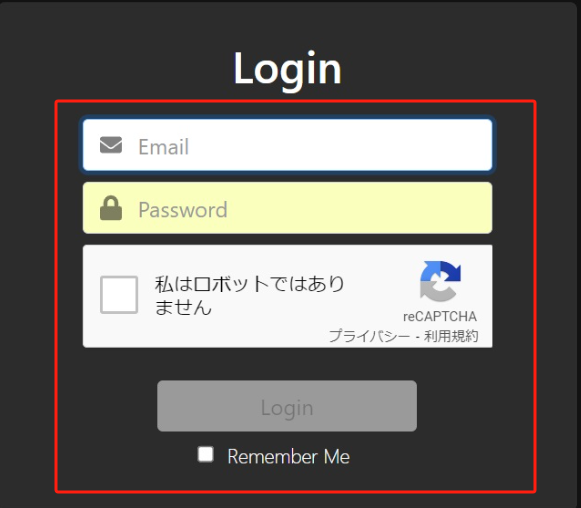
それから、BXONEのアカウントへログインします。
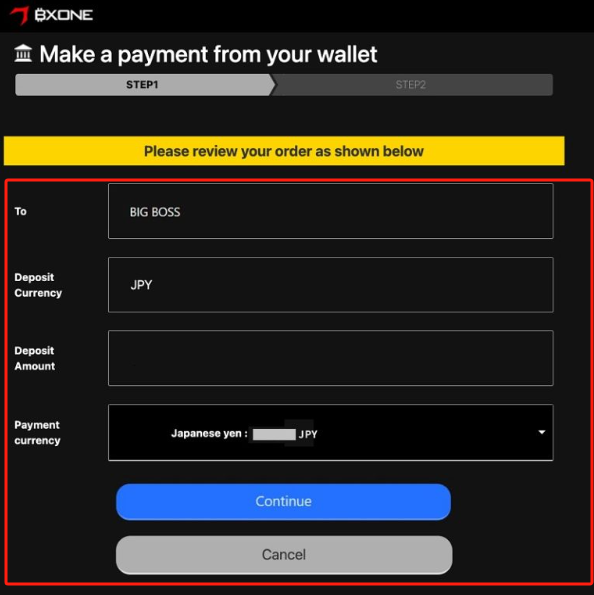
「入金先」「基本通貨」「入金額」「BXONE口座残高」を確認できたら、「Continue」をクリックします。
決済内容を確認できたら、「Close」をクリックします。
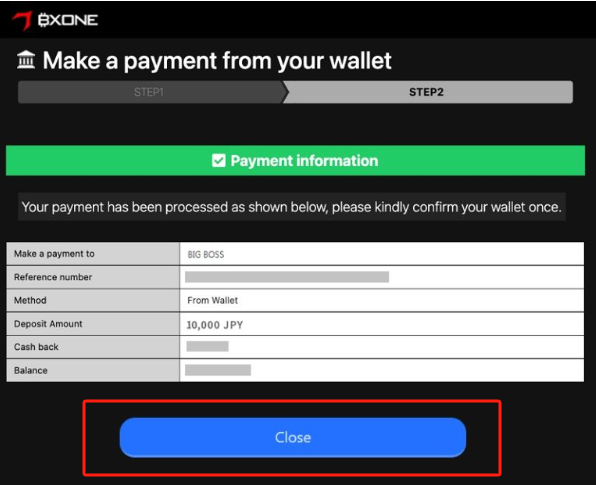
以上でクレジットカードによる入金申請は完了です。
| bitwallet | |
| メリット |
|
| デメリット |
|
まず、BigBossサイトメニューから「マイページ(ログイン)」をクリックすると、ログインページにアクセスできます。
マイページにログインしたら、画面左側の「入金」から「bitwallet入金」を選択します。
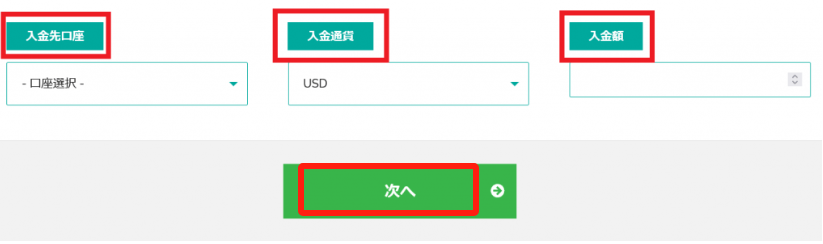
次に、「入金先口座」「入金通貨」「入金額」を記入し、「次へ」をクリックします。
それから、bitwalletのアカウントへログインします。
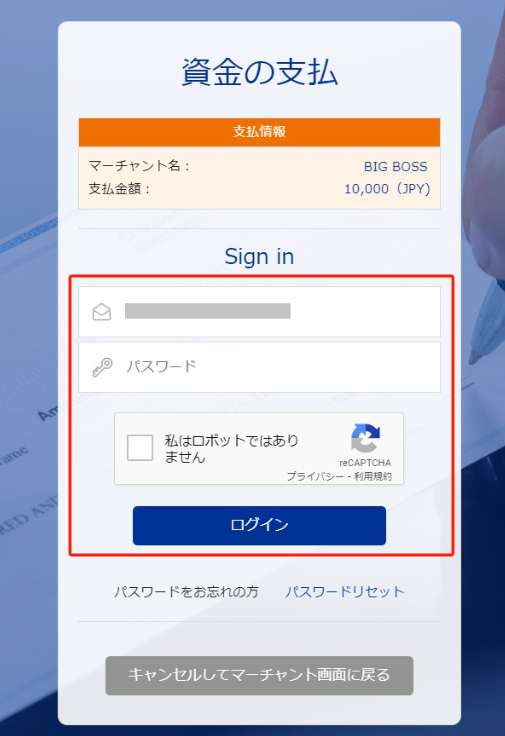
入金内容を確認できたら、「決済する」をクリックします。
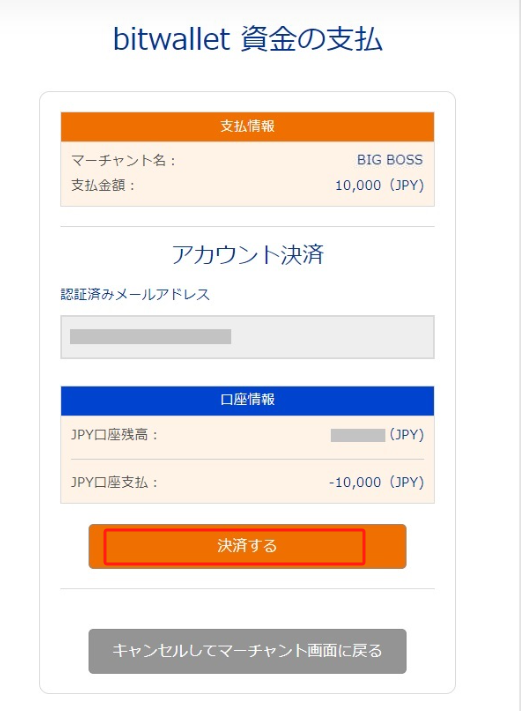
以上でbitwalletによる入金申請は完了です。
| 暗号通貨 | |
| メリット |
|
| デメリット |
|
まず、BigBossサイトメニューから「マイページ(ログイン)」をクリックすると、ログインページにアクセスできます。
マイページにログインしたら、画面左側の「入金」から「暗号通貨入金」を選択します。
次に、「通貨」と「口座番号」を選択し、「入金先暗号通貨アドレスを作成する」をクリックします。
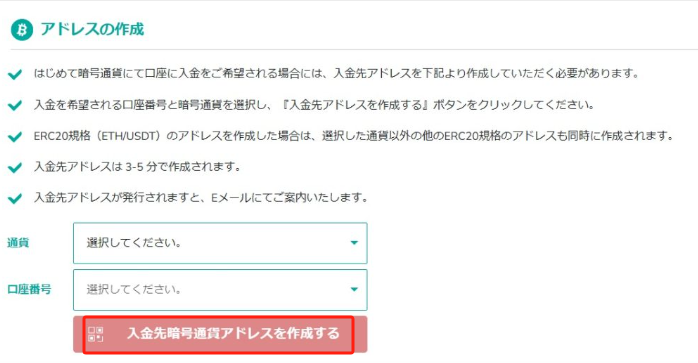
アドレス作成が完了できたら、「入金先アドレス一覧」に送金先のアドレスが表示されます。最後に、「アドレス」のコピー、あるいは「QRコード」を利用して、暗号通貨ウォレットから送金します。
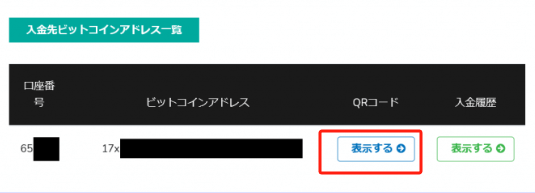
以上で暗号通貨による入金申請は完了です。
| 暗号通貨 | |
| メリット |
|
| デメリット |
|
まず、BigBossサイトメニューから「マイページ(ログイン)」をクリックすると、ログインページにアクセスできます。
マイページにログインしたら、画面左側の「入金」から「CRYPTOS入金」を選択します。
CRYPTOSでの初回入金時には、入金したい暗号通貨の「アドレスを作成する」をクリックすることで、数分以内に入金先アドレスが生成されます。
アドレス作成が完了できたら、「アドレス」のコピー、あるいは「QRコード」を利用して、暗号通貨ウォレットから送金します。以上でCRYPTOSによる入金申請は完了です。
| 海外銀行送金 | |
| メリット |
|
| デメリット |
|
まず、BigBossサイトメニューから「マイページ(ログイン)」をクリックすると、ログインページにアクセスできます。
マイページにログインしたら、画面左側の「入金」から「海外銀行入金」を選択します。
次に、「入金先口座を選択する」をクリックし、入金したい口座を選択します。できたら、以下の銀行口座情報をご確認ください。
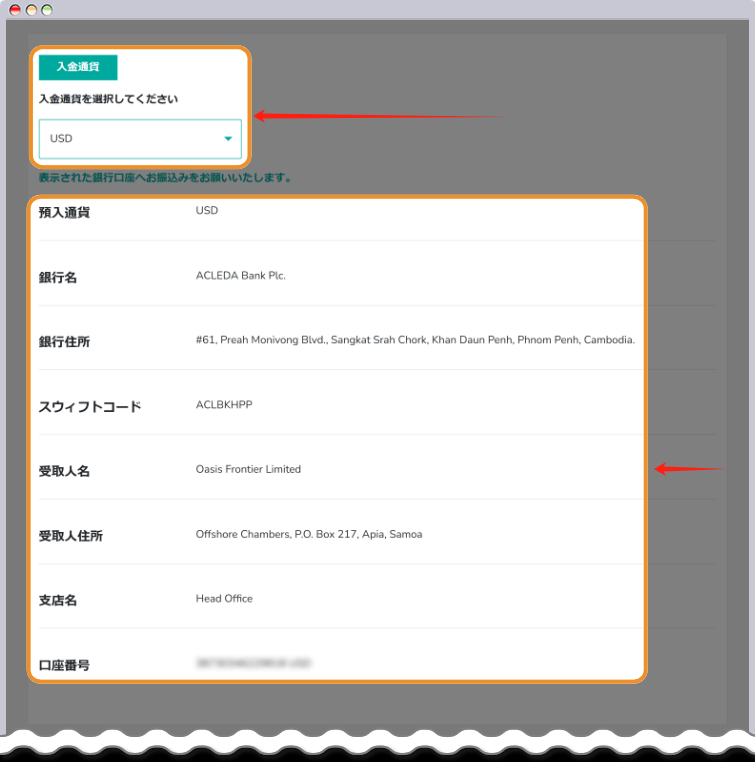
最後に、振込先に銀行から振込手続きを行います。振込手続きの際は、振込人名義はBisBoss口座の「MT4/5アカウント番号」と「名前(ローマ字)」を入力します。以上で海外銀行送金による入金申請は完了です。
| 海外銀行送金 | |
| メリット |
|
| デメリット |
|
まず、BigBossサイトメニューから「マイページ(ログイン)」をクリックすると、ログインページにアクセスできます。
マイページにログインしたら、画面左側の「入金」から「Slash入金」を選択します。
次に、入力先口座を選択し、入金したい金額を入力します。できたら、「Slashで入金する」をクリックします。
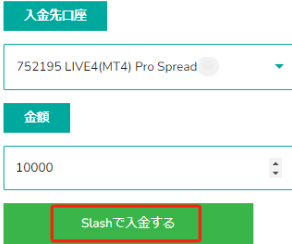
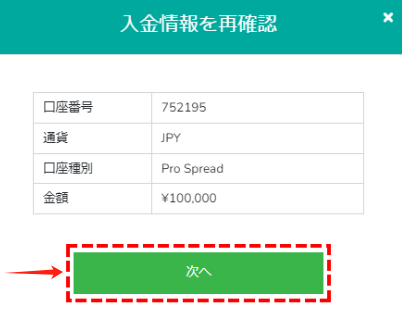
入金内容を確認できたら、「次へ」をクリックします。
最後はSlashの決済手続きのことです。決済方法を選択して、送金作業を行います。
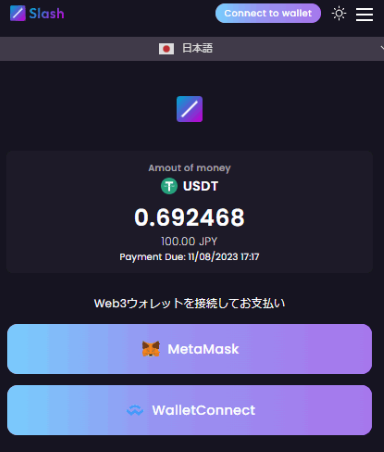
以上でSlashによる入金申請は完了です。
| 海外銀行送金 | |
| メリット |
|
| デメリット |
|
まず、BigBossサイトメニューから「マイページ(ログイン)」をクリックすると、ログインページにアクセスできます。
マイページにログインしたら、画面左側の「入金」から「STICPAY 入金」を選択します。
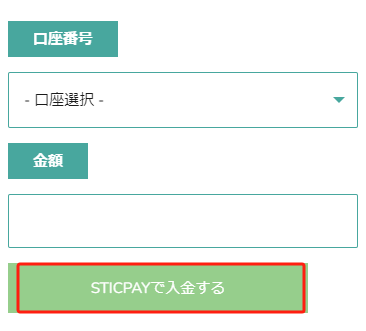
次に、「口座番号」で口座を選択し、入金したい金額を入力します。できたら、「STICPAYで入金する」をクリックします。
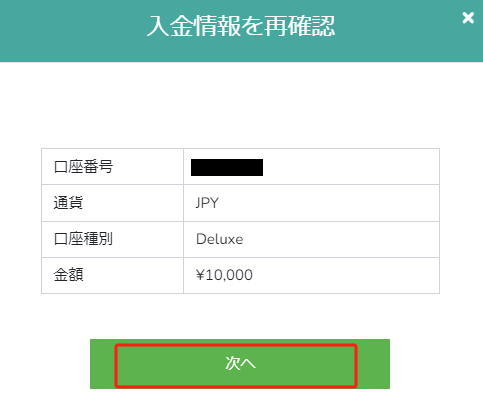
入金内容を確認できたら、「次へ」をクリックします。
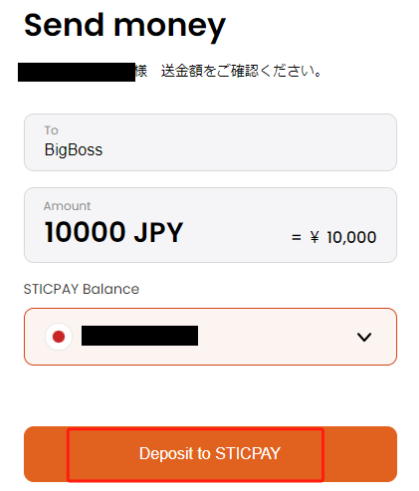
最後に、STICPAYで送金作業を行います。送金額を確認できたら、「Deposit to STICPAY」をクリックします。
以上でSTICPAYによる入金申請は完了です。
| 海外銀行送金 | |
| メリット |
|
| デメリット |
|
まず、BigBossサイトメニューから「マイページ(ログイン)」をクリックすると、ログインページにアクセスできます。
マイページにログインしたら、画面左側の「入金」から「Peska 入金」を選択します。
次に、口座を選択し、入金したい金額を入力します。できたら、「Peskaで入金する」をクリックします。
入金内容を確認できたら、「次へ」をクリックします。
最後に、Peskaで送金作業を行います。以上でPeskaによる入金申請は完了です。